Manual de Usuario
Generador de Escalas de Notas
¡Bienvenido al Generador de Escalas de Notas! Esta herramienta ha sido diseñada pensando en los docentes del Liceo Libertador Simón Bolívar, con el objetivo de simplificar y automatizar el proceso de calificación de evaluaciones.
Con esta plataforma podrás:
- Generar escalas de conversión de puntajes a notas al instante.
- Calcular la nota exacta de cada alumno de forma manual o masiva.
- Importar listados de alumnos directamente desde un archivo Excel.
- Exportar tus planillas de calificaciones en formato PDF o Excel para tus registros.
📌 1. Configuración de la Escala
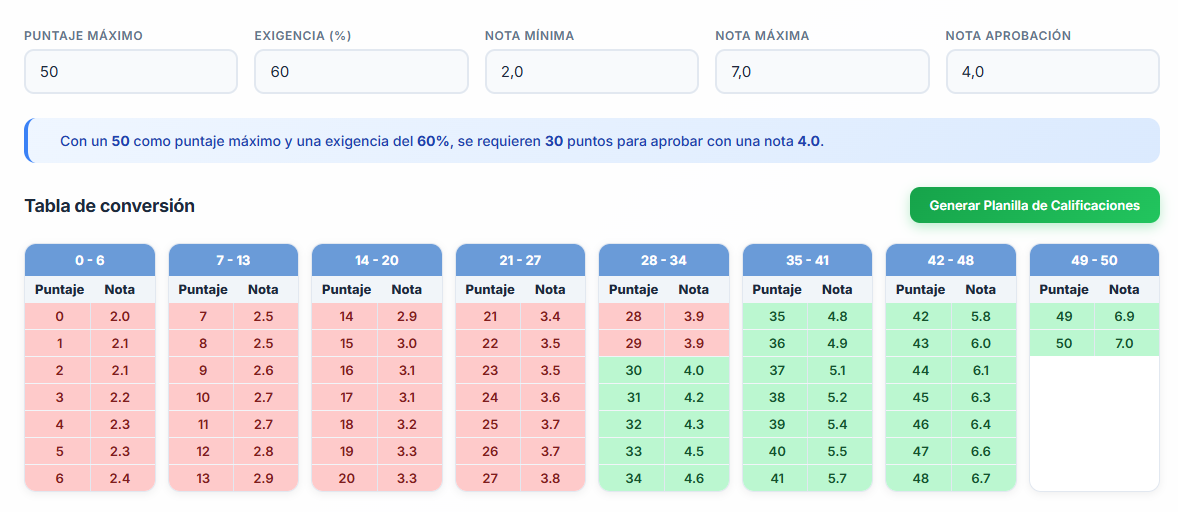
Al abrir la aplicación, te encontrarás con el formulario principal para definir los parámetros de tu evaluación.
Pasos a seguir:
- Puntaje máximo: Ingresa el puntaje total ideal de la evaluación (Ej. 100 ptos).
- Exigencia (%): Define el porcentaje de exigencia para aprobar (Ej. 60%).
- Nota mínima: La calificación más baja posible (Ej. 1.0).
- Nota máxima: La calificación más alta posible (Ej. 7.0).
- Nota aprobación: La nota de corte o exigencia mínima para aprobar (Ej. 4.0).

📌 2. Uso de la Tabla de Conversión Rápida
Debajo del formulario de parámetros, verás una cuadrícula llamada Tabla de conversión.
- Esta tabla muestra la correspondencia exacta entre cada punto y su nota respectiva.
- Las celdas tienen dos colores para rápida visualización:
- 🔴 Fondo Rojo: Notas reprobatorias (Insuficiente).
- 🟢 Fondo Verde: Notas aprobatorias (Suficiente).
Esta tabla es ideal si solo necesitas revisar qué nota equivale a un puntaje específico rápidamente.
📌 3. Generar Planilla de Calificaciones (Ingreso Manual)
Si quieres registrar a tus alumnos y sus notas para exportarlas formalmente, haz clic en el botón verde "Generar Planilla de Calificaciones". Se abrirá una ventana emergente.
Instrucciones:
- Selecciona la pestaña superior "Formulario Manual".
- Escribe el Curso (Ej. "1° Medio A").
- Ingresa la cantidad total de alumnos que rindieron la prueba.
- Haz clic en "Generar".
Al hacerlo, la ventana se cerrará y aparecerá tu Planilla. En esta, podrás hacer clic en el nombre de cada alumno ("Alumno 1") y en su columna "Puntaje" para ingresar los datos. ¡La nota y situación calculan solas!
.PNG)
📌 4. Importar Alumnos desde Excel (Recomendado)
Para ahorrarte el trabajo de tipear nombres y puntajes uno por uno, la aplicación te permite cargar todo en un clic.
Instrucciones:
- Haz clic en "Generar Planilla de Calificaciones".
- Selecciona la pestaña "Desde Excel".
- Paso opcional: Si no tienes el formato base, haz clic en "⬇ Descargar Plantilla de Ejemplo". Rellena este archivo.
- Asegúrate que tu archivo Excel tenga al menos las primeras dos columnas: `Nombre Alumno` y `Puntaje`.
- Arrastra tu archivo Excel hacia el cuadro punteado azul, o haz clic para buscarlo en tu PC.
Automáticamente la plataforma leerá el archivo y rellenará la tabla completa de alumnos.
.PNG)
📌 5. Estadísticas y Exportación
Una vez que tengas tu planilla lista, podrás ver al final un Resumen de Calificaciones. Este resumen te muestra estadísticas visuales con: Total de alumnos, Suficientes e Insuficientes.
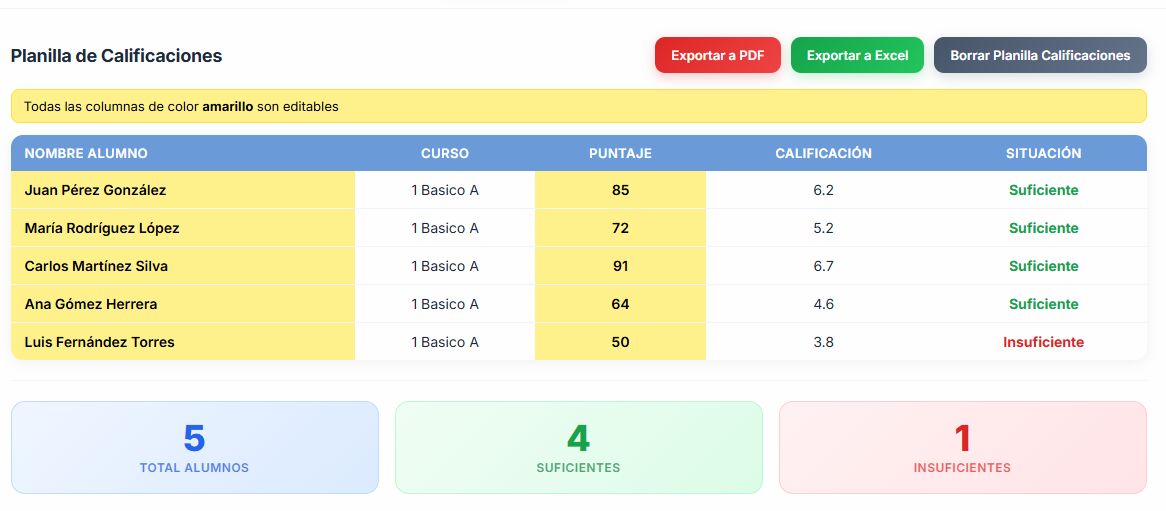
Para exportar tu trabajo, usa los botones superiores de la tabla:
- 📄 Exportar a PDF: Guarda un documento profesional Ideal para entregar a Dirección o enviar formalmente.
- 📊 Exportar a Excel: Descarga el archivo de notas para poder editarlo después.
- 🗑️ Borrar Planilla: Limpia todos los datos ingresados para un nuevo curso.